Documentation Index
Fetch the complete documentation index at: https://docs.bigmodel.cn/llms.txt Use this file to discover all available pages before exploring further.
快速开始
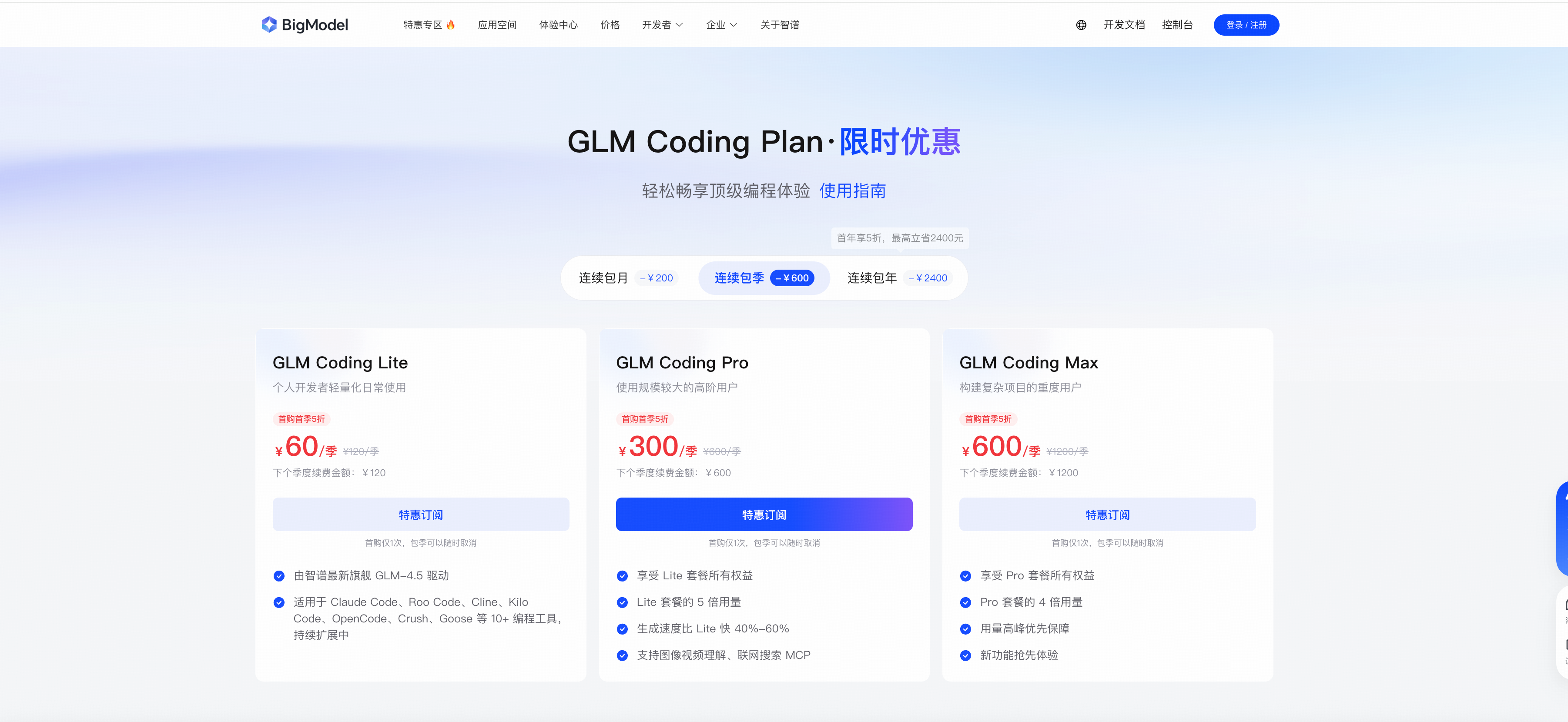
本指南将帮助您快速上手 [GLM Coding Plan](https://zhipuaishengchan.datasink.sensorsdata.cn/t/Gd),从订阅套餐到在编码工具中使用 GLM 模型,只需几分钟即可完成。开始使用
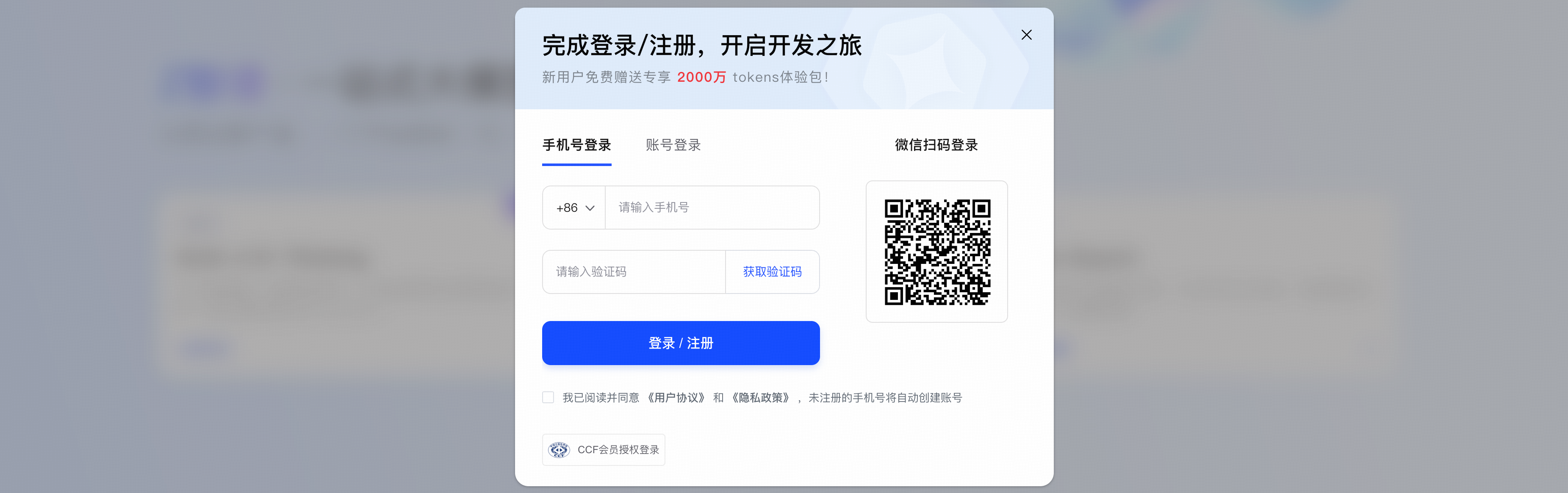
访问[智谱开放平台](https://open.bigmodel.cn),点击右上角的「注册/登录」按钮,按照提示完成账号注册流程。<Frame>
</Frame>
<Frame>
</Frame>
<Warning>
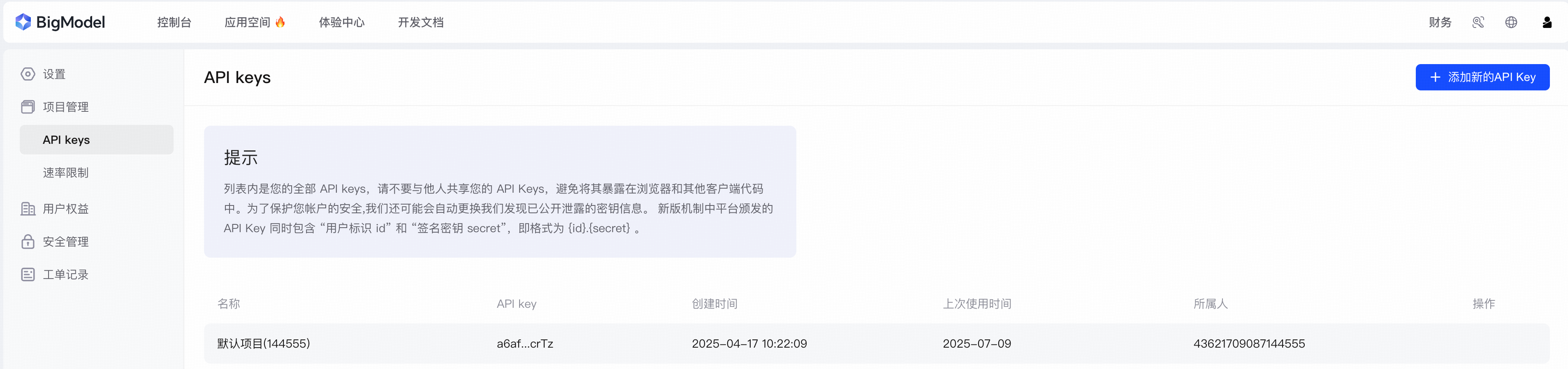
请妥善保管您的 API Key,不要泄露给他人,也不要直接硬编码在代码中。建议使用环境变量或配置文件来存储 API Key。
</Warning>
<Frame>
</Frame>
<CardGroup cols={3}>
  <Card title="Claude Code" icon={<svg style={{maskImage: "url(/resource/icon/code.svg)", maskRepeat: "no-repeat", maskPosition: "center center",}} className={"h-6 w-6 bg-primary dark:bg-primary-light !m-0 shrink-0"}/>} href="/cn/coding-plan/tool/claude">
    智能终端编码助手,支持自然语言编程
  </Card>

  <Card title="Cline" icon={<svg style={{maskImage: "url(/resource/icon/rectangle-code.svg)", maskRepeat: "no-repeat", maskPosition: "center center",}} className={"h-6 w-6 bg-primary dark:bg-primary-light !m-0 shrink-0"}/>} href="/cn/coding-plan/tool/cline">
    VS Code 扩展,提供智能代码补全和调试
  </Card>

  <Card title="OpenCode" icon={<svg style={{maskImage: "url(/resource/icon/window.svg)", maskRepeat: "no-repeat", maskPosition: "center center",}} className={"h-6 w-6 bg-primary dark:bg-primary-light !m-0 shrink-0"}/>} href="/cn/coding-plan/tool/opencode">
    开源编码工具,支持多种编程语言
  </Card>

  <Card title="Roo Code" icon={<svg style={{maskImage: "url(/resource/icon/hammer.svg)", maskRepeat: "no-repeat", maskPosition: "center center",}} className={"h-6 w-6 bg-primary dark:bg-primary-light !m-0 shrink-0"}/>} href="/cn/coding-plan/tool/roo">
    轻量级编码助手,快速上手
  </Card>

  <Card title="Kilo Code" icon={<svg style={{maskImage: "url(/resource/icon/feather.svg)", maskRepeat: "no-repeat", maskPosition: "center center",}} className={"h-6 w-6 bg-primary dark:bg-primary-light !m-0 shrink-0"}/>} href="/cn/coding-plan/tool/kilo">
    高效编码工具,专注性能优化
  </Card>

  <Card title="Cursor" icon={<svg style={{maskImage: "url(/resource/icon/box.svg)", maskRepeat: "no-repeat", maskPosition: "center center",}} className={"h-6 w-6 bg-primary dark:bg-primary-light !m-0 shrink-0"}/>} href="/cn/coding-plan/tool/cursor">
    AI 原生 IDE,智能代码编辑器
  </Card>

  <Card title="Crush" icon={<svg style={{maskImage: "url(/resource/icon/rocket.svg)", maskRepeat: "no-repeat", maskPosition: "center center",}} className={"h-6 w-6 bg-primary dark:bg-primary-light !m-0 shrink-0"}/>} href="/cn/coding-plan/tool/crush">
    高效 AI 编码助手
  </Card>

  <Card title="Goose" icon={<svg style={{maskImage: "url(/resource/icon/plug.svg)", maskRepeat: "no-repeat", maskPosition: "center center",}} className={"h-6 w-6 bg-primary dark:bg-primary-light !m-0 shrink-0"}/>} href="/cn/coding-plan/tool/goose">
    智能编码工具,灵活易用
  </Card>

  <Card title="其他工具" icon={<svg style={{maskImage: "url(/resource/icon/puzzle-piece.svg)", maskRepeat: "no-repeat", maskPosition: "center center",}} className={"h-6 w-6 bg-primary dark:bg-primary-light !m-0 shrink-0"}/>}>
    其它 Coding 工具支持持续扩展中
  </Card>
</CardGroup>
<Tabs>
  <Tab title="Claude Code">
    **1. 安装 Claude Code**

    前提条件:您需要安装 [Node.js 18 或更新版本](https://nodejs.org/en/download/)

    ```bash  theme={null}
    # 进入命令行界面,安装 Claude Code
    npm install -g @anthropic-ai/claude-code

    # 创建您的工作目录,例如 `your-project`,使用 `cd` 命令导航到您的项目
    cd your-project

    # 安装完成,运行命令 `claude` 即可进入 Claude Code 交互界面
    claude
    ```

    **2. 配置环境变量**

    安装 Claude Code 后,通过在 Mac OS 终端或 Windows cmd 中输入以下命令,使用以下任意方法之一设置环境变量:

    <Tip>
      **注意**:设置环境变量时,终端不会返回任何输出。这是正常的,只要没有报错即代表成功。
    </Tip>

    **方式一:自动化助手**

    Coding Tool Helper 是一个编码工具助手,快速将您的 **GLM 编码套餐**加载到您喜爱的**编码工具**中。安装并运行它,按照界面提示操作即可自动完成工具安装,套餐配置,MCP服务器管理等。

    ```bash  theme={null}
    # 进入命令行界面,执行如下运行 Coding Tool Helper
    npx @z_ai/coding-helper
    ```

    详细说明请参考 [Coding Tool Helper 文档](/cn/coding-plan/extension/coding-tool-helper)。

    **方式二:自动化脚本(支持 MacOS Linux)**

    在你的终端或 IDE 中运行以下命令,下载一个帮你自动配置环境变量的 shell 脚本,运行即可

    ```bash  theme={null}
    curl -O "https://cdn.bigmodel.cn/install/claude_code_env.sh" && bash ./claude_code_env.sh
    ```

    **方式三:手动配置(支持 Windows MacOS Linux)**

    根据您的环境选择下面一种方式即可,配置后需新建命令行窗口生效

    <CodeGroup>
      ```bash MacOS & Linux theme={null}
      # 编辑或新增 Claude Code 配置文件 `~/.claude/settings.json`
      # 新增或修改里面的 env 字段
      # 注意替换里面的 `your_zhipu_api_key` 为您上一步获取到的 API Key
      {
          "env": {
              "ANTHROPIC_AUTH_TOKEN": "your_zhipu_api_key",
              "ANTHROPIC_BASE_URL": "https://open.bigmodel.cn/api/anthropic",
              "API_TIMEOUT_MS": "3000000",
              "CLAUDE_CODE_DISABLE_NONESSENTIAL_TRAFFIC": 1
          }
      }
      ```

      ```cmd Windows Cmd theme={null}
      # 在 Cmd 中运行以下命令
      # 注意替换里面的 `your_zhipu_api_key` 为您上一步获取到的 API Key
      setx ANTHROPIC_AUTH_TOKEN your_zhipu_api_key
      setx ANTHROPIC_BASE_URL https://open.bigmodel.cn/api/anthropic
      setx CLAUDE_CODE_DISABLE_NONESSENTIAL_TRAFFIC 1
      ```

      ```powershell Windows PowerShell theme={null}
      # 在 PowerShell 中运行以下命令
      # 注意替换里面的 `your_zhipu_api_key` 为您上一步获取到的 API Key
      [System.Environment]::SetEnvironmentVariable('ANTHROPIC_AUTH_TOKEN', 'your_zhipu_api_key', 'User')
      [System.Environment]::SetEnvironmentVariable('ANTHROPIC_BASE_URL', 'https://open.bigmodel.cn/api/anthropic', 'User')
      [System.Environment]::SetEnvironmentVariable('CLAUDE_CODE_DISABLE_NONESSENTIAL_TRAFFIC', '1', 'User')
      ```
    </CodeGroup>
  </Tab>

  <Tab title="其他工具">
    **通用配置方式**

    对于其他支持的编码工具,按以下方式配置:

    * **API Provider(供应商)**:选择 OpenAI Compatible
    * **Base URL**:输入 `https://open.bigmodel.cn/api/coding/paas/v4`
    * **API Key**:输入您的智谱 API Key
    * **Model**:选择 `GLM-4.7`

    具体配置步骤请参考各工具的详细文档。
  </Tab>
</Tabs>
<Tabs>
  <Tab title="自然语言编程">
    ```
    # 在 Claude Code 中输入自然语言指令
    请帮我创建一个 React 组件,包含用户登录表单
    ```

    GLM 会自动:

    * 分析需求并制定实现计划
    * 生成完整的 React 组件代码
    * 包含表单验证和样式
    * 确保代码可以直接运行
  </Tab>

  <Tab title="代码调试">
    ```
    # 描述遇到的问题
    我的 API 请求返回 404 错误,请帮我检查代码
    ```

    GLM 会自动:

    * 分析您的代码库
    * 定位可能的问题原因
    * 提供具体的修复方案
    * 解释问题产生的原因
  </Tab>

  <Tab title="代码优化">
    ```
    # 请求代码优化
    这个函数性能不好,请帮我优化一下
    ```

    GLM 会自动:

    * 分析代码的性能瓶颈
    * 提供优化建议和重构方案
    * 保持代码功能不变
    * 提升执行效率
  </Tab>
</Tabs>
功能示例
<Card title="代码库问答" icon={<svg style={{maskImage: "url(/resource/icon/brain.svg)", maskRepeat: "no-repeat", maskPosition: "center center",}} className={"h-6 w-6 bg-primary dark:bg-primary-light !m-0 shrink-0"}/>}> 随时提出关于团队代码库的问题,保持全局理解。
问:这个项目的用户认证是如何实现的?
答:GLM-4.7 会分析您的代码库,详细解释认证流程和相关文件
<Card title="自动化任务处理" icon={<svg style={{maskImage: "url(/resource/icon/arrows-rotate.svg)", maskRepeat: "no-repeat", maskPosition: "center center",}} className={"h-6 w-6 bg-primary dark:bg-primary-light !m-0 shrink-0"}/>}> 一键修复 lint 问题、解决合并冲突、生成发行说明。
# 自动修复代码规范问题
请修复所有的 ESLint 错误

# 自动生成文档
请为这个 API 生成详细的文档
高级功能
套餐用户可以使用视觉理解 MCP Server,可以通过旗舰视觉推理模型 GLM-4.6V 来理解和分析图像内容。* 分析 UI 设计图并生成对应代码
* 理解流程图和架构图
* 从截图中提取文本和信息
详细使用方法请参考 [视觉理解 MCP Server](/cn/coding-plan/mcp/vision-mcp-server) 文档。
* 搜索最新的技术文档和 API 变更
* 获取开源项目的最新信息
* 查找解决方案和最佳实践

详细使用方法请参考 [网络搜索 MCP Server](/cn/coding-plan/mcp/search-mcp-server) 文档。
* 抓取任意网页的完整文本与链接
* 提取标题、正文、元数据等结构化信息
* 解析页面内链接列表,辅助知识提取

详细使用方法请参考 [网页读取 MCP Server](/cn/coding-plan/mcp/reader-mcp-server) 文档。
* Github 代码仓库检索文档、代码与注释
* 获取 GitHub 仓库的目录结构和文件列表,快速掌握项目布局
* 读取 GitHub 仓库中指定文件的完整代码内容,深入分析实现细节

详细使用方法请参考 [开源仓库 MCP Server](cn/coding-plan/mcp/zread-mcp-server) 文档。
最佳实践
查看我们的 [最佳实践案例](/cn/coding-plan/best-practice/3d-game),了解如何使用 GLM Coding Plan 高效完成复杂项目开发。<Card title="项目开发流程" icon={<svg style={{maskImage: "url(/resource/icon/rocket.svg)", maskRepeat: "no-repeat", maskPosition: "center center",}} className={"h-6 w-6 bg-primary dark:bg-primary-light !m-0 shrink-0"}/>}>
- 需求分析:使用自然语言描述项目需求
- 架构设计:让 GLM-4.7 帮助设计项目架构
- 代码实现:逐步实现各个模块功能
- 测试调试:自动生成测试用例并调试问题
- 优化部署:优化性能并准备部署
Built with Mintlify.